2022年3月27日

SILKYPIX Developer Studio Pro11 for FUJIFILMを試してみる

SILKYPIX Developer Studio Pro11 for FUJIFILM

今インストールしている現像アプリで、Fuji X-E4のRAWファイルを扱えるのは、
無償提供されている「RAW FILE CONVERTER EX 3.0 powered by SILKYPIX」だけだったのでそれを使っていたが、
やはりワークフロー的にも機能的にも不満足であった。

そこに、2022年6月30日迄の期間限定で3,980円という「SILKYPIX Developer Studio Pro11 for FUJIFILM」が発売されたので、
試用版を使ってみることにした。
これは「SILKYPIX Developer Studio Pro11」の FUJIFILM製カメラ限定バージョンで、
調整機能はPro11と同等で「合成機能」や「部分補正ツール」、「かすみ除去」などもサポートされるそうだが、
対応カメラの追加やプログラム更新はなく、現行のSILKYPIXシリーズへのアップグレードもできないそうだ。

けれど使い勝手の面で気になる機能があるので、今まで使っていた
「Lightroom 5」と「RAW FILE CONVERTER EX 3.0 powered by SILKYPIX」と比較しながら確かめてみた。


* SDカードから読み込みができること

メヂアからの取り込みダイアログ

「Lightroom 5」では写真ファイルの読み込み機能があって便利だったが、
「RAW FILE CONVERTER EX 3.0 powered by SILKYPIX」には、この機能がなく不便だった。
「SILKYPIX Developer Studio Pro11 for FUJIFILM」ではLightroomと同じように、
SDカード等のリムーバブルメディアから画像ファイルを読み込むことができる。

「SILKYPIX Developer Studio Pro11 for FUJIFILM」が起動しているときにSDカード等を挿入すると、
「メディアからの取り込み」ダイアログが開く。
既にメディアが挿入されている場合は「ファイル」の中の「メディアからの取り込み」を選択するか、
ツールバーの  アイコンをクリックをするとダイアログが開く。
取り込み元、取り込み先、取り込み元フォルダなどの設定をして、「取り込み」ボタンを押すと、ファイルのコピーが始まる。

「ファイルのフォルダ振り分けをおこなう」にチェックを入れると、指定したフォルダを作成して画像を読み込むことができる。
フォルダは3階層まで指定することができ、たとえば、撮影日を元に「YYYY_MM_DD」と1階層にしたり、
1階層目を「YYYY」、2階層目を「MM」、3階層目を「DD」とすることもできる。


* 外部接続モニターが使えること

プレビューのサブモニター表示

「Lightroom 5」では外部接続したモニターをセカンドモニターとして利用できたので、
MacBook Proのモニターは現像パラメータの変更に使い、編集画像は外部モニターに表示して作業していたが、
「RAW FILE CONVERTER EX 3.0 powered by SILKYPIX」では外部モニターがサポートされてなくて使いづらかったが、
「Developer Studio Pro11 for FUJIFILM」は、全画面プレビューでサブモニターに表示できるようになっている。

これは「プレビュー・ウィンドウ」を全画面表示にするモードで、ツールバーの「全画面プレビュー」ボタンを押すと、
全画面表示モードにすることができ、外部モニターを接続していれば、外部モニターにプレビューが表示されるようになる。
スライドバーで画像サイズをズーム変更も行えるので、ターゲットサイズに縮小して現像設定の効果を確認でき、
使い勝手が非常にいい。
この機能で、さらにLightroomに近づいた。


* 部分補正が使えること

部分補正ツール ボックス

Lightroomでは「部分補正ツール」が使えたが、「RAW FILE CONVERTER EX 3.0 powered by SILKYPIX」では使えなかった。

この「部分補正ツール」には、円形補正フィルタ、段階補正フィルタ、ブラシ領域、曲線領域、多角形領域という、
5種類のツールがあり、色相、彩度、明度、コントラスト、ホワイトバランス、ぼかし、シャープネスなどの調整ができる。
頻繁に使うことなないが、時々、覆い焼きや焼き込みなどで使うのであると便利だ。


* 修整ブラシツールが使えること

修整ブラシツール ボックス

これも「Lightroom 5」にはあったが、「RAW FILE CONVERTER EX 3.0 powered by SILKYPIX」にはなかった。

修整ブラシツールは、画像に写っている不要なものを消すためのツールで、
消したい部分をブラシでなぞって、画像内の別の部分をコピーして補正するという機能である。
これも、あまり使うこともないが、あれば便利だ。


調整モード画面

今は富士フィルムのカメラで撮ることがほとんどなので、これだけの機能があれば十分Ligtroom風に使えそうである。

対応OSは、Windowsが 11 / 10 / 8.1 64bit版、macOSが v10.15, v11, v12ということだが、
今使っているmacOSは、v10.15のCatalinaなので、まだまだ使えるだろう。
対象機種は第4世代のX-E4までなので、第5世代を使うつもりの方や、色々なメーカーのカメラを使っている方には向かないが、
フィルムシミュレーションだけでなく、他の表現もしてみたいFuji機使いには、いいツールかもしれない。

2022年3月25日

x567 * 車輪

Fuji X-E1
NIKKOR S.C Auto 50mm F1.4

メタルとガラスの
塊のレンズは
頼もしい

2022年3月23日

x566 * 集い

Fuji X-E1
Minolta M-Rokkor 90mm F4

このレンズ
F4だとモヤッとするが
F8だとしっかり解像する

2022年3月21日

ノスタルジックネガ

フィルムシミュレーション

フィルムシミュレーションのノスタルジックネガは、
「カラー写真が作品として使用され始めた時代の写真集のような色再現を目指したフィルムシミュレーションです。
ハイライトはアンバーに味付けしつつシャドウ部も色乗りが良く、スナップ写真などに適しています。」
というように富士フィルムが説明してることから、特定のフィルムのシミュレーションではないのだろう。

ここでいう「カラー写真が作品として使用され始めた時代」というのが、
ニューカラーというフォト ムーブメントの時代である。


Uncommon Places:Stephen Shore

ニューカラーといえば、個人的には上のような作品のイメージが強く、
垂直がキチッと取られた建物、自動車、空と雲、そして人物は写っていない。
本当に何気ない街の風景なのだが、自動車があることで生活感、建物の影らフッと人が現れそうな現実感を受ける。

もちろん他の被写体も撮られていて、人物を撮った作品もあるが、
それは仕草の瞬間を写し止めるというような、スナップ写真の表現ではない。

当時はアート作品として評価され美術館などに所蔵されるのはモノクロ作品であり、
カラー作品は色の脱色などが起こることから、所蔵は拒否されていた。

このような状況の中でカラー写真で作品を発表し始めたのがニューカラーであった。
小型カメラでロケハンをして、いい被写体があれば、後日大判カメラを持参し、アオリ機構を使って、
建物のレンズによる歪みを補正して撮るという方法だったらしい。

富士フィルムが5:4のフォーマットで撮れる中判カメラのGFXシリーズにノスタルジックネガ を搭載したのは、
こういうことも関係したのだろうか。
それであれば、APSCサイズのXシリーズには向いていないフィルムシミュレーションかもしれない。

2022年3月19日

x565 * 公衆電話

Fuji X-E1
NIKKOR S.C Auto 50mm F1.4

公衆電話の 箱の中
ひざをかかえて 泣きました

2022年3月17日

x564 * 暖かさに誘われて


Fuji X-E1
Leica Summicron 50mm F2 M 1st Collapsible 

王道のF8で撮る
このレンズの描写が
好きだ

2022年3月14日

7Artisans 35mm F1.2のフード

Fuji X-E1 + 7Artisans 35mm F1.2

7Artisans 35mm F1.2には専用のレンズフードがないのだが、こういうレンズのフードを探すのは苦労する。

それは、フィルター径が43mmというライカでよく使われているサイズで、E46というカブセ式のフードが基準になるからだ。
もちろん安価な穴あきタイプの丸型フードもあるが、このレンズには面白くない。


TTArtisan 23mm f1.4用 レンズフード

別にレンズフードがなくてもよかったが、
最近「TTArtisan 23mm f1.4 APS-C」用の安価な43mm径の角形レンズフードが発売されたので、それを流用してみた。
このフードは23mm用なので7Artisansの35mmでケラれることはない。

 
Fuji X-E1 + 7Artisans 35mm F1.2 + TTArtisanレンズフード

43mmのフィルター溝にねじ込み取り付けたが、シルバーレンズと角形の黒いフードの組み合わせがいい。


TTArtisan 23mm f1.4 APS-C 用 レンズフードと調整リング

このレンズフードはアルミニウム合金で、フードに調整リングが付属している。
調整リングをレンズフードのネジに取り付けてからレンズフードをレンズに取り付ける方式である。
取り付けた時にレンズフードが傾けば、調節リングを左方向に回して緩め、レンズフードを水平に補正後、
調整リングを右方向に回して締めて固定する。


Fuji X-E1 + 7Artisans 35mm F1.2 + TTArtisanレンズフード

調整リング式はフードを取り外すと調整リングが緩んでしまうので、取り付けのたびに調整する必要があるが、
「Voigtlander LH-1」のように横側のネジで固定するタイプは、一度固定すると取り外しても緩まないので便利だ。

2022年3月11日

x-563 * On The Street

Fuji X-E1
NIKKOR S.C Auto 50mm F1.4
KENKO Auto Teleplus 2X NT

ニッコールオート 50mm F1.4は
あまり使っていないと思っていたが
2500カットほど撮っていた

2022年3月8日

x562 * 春光

Fuji X-E1
NIKKOR S.C Auto 50mm F1.4

久しぶりに X-E1で
撮ってみた
これはこれで
いいカメラだと思う

2022年3月5日

2022年2月21日

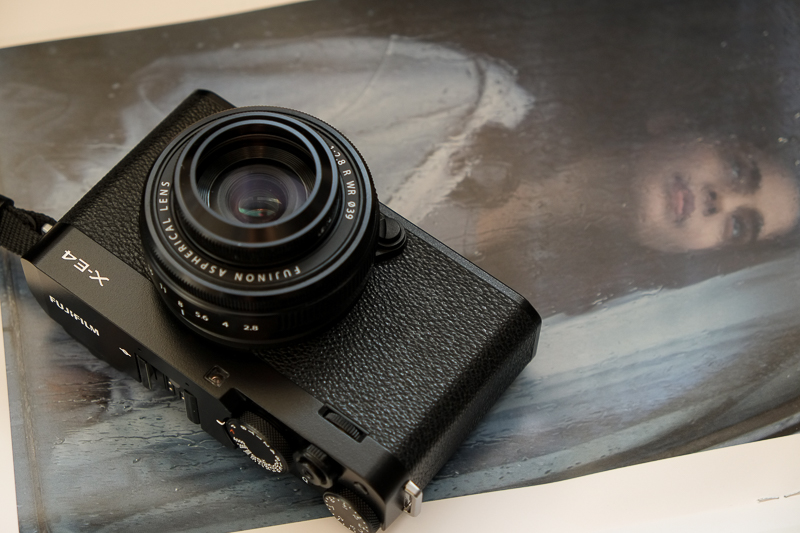
1年目のFuji X-E4


Fuji X-E4

Fuji X-E4を使って、ほぼ1年ほどになる。
富士フィルムのカメラはX-E1に続いて2台目なのだが、やっぱり使ってみていいと感じたのは、このシンプルさだろう。
ボタンが少なく、モードダイヤルではなくてシャッタースピードダイヤルというのが、使用頻度が少ないとはいえ嬉しい。

フィルムカメラが全盛の頃は、このスタイルが普通だったので、その頃の感覚が蘇ってくる。
こういうところが富士フィルム機の良さだろう。


Fuji X-E4

ストラップはハンドストラップで、右手で持っても左手で持ってもホールドしやすいので、今も左側につけている。

サムレストやグリップ、ソフトレリーズボタンなどは付けずに素のまま使っているが、ホールド感もよく、使い心地はいたっていい。

ただ総て満足しているわけではない。

一番大きな問題は、背面モニタを90度チルトした状態でカメラを体に近づけると、
モニター画像の上下が反転する現象が、まだ直っていないことだ。
この現象によるイライラで、最近はモニターをチルトして使うこともなくなった。
これは「仕様です」ということではないので、早く対処してほしい。

今は背面モニターは3インチが標準のようになっているが、これはファインダーのないコンデジの影響なのだろうか。
X-E1は2.8インチで、背面モニターが主張せずバランスがいいので、
X-E4のボディサイズなら、2.8インチや2.5インチでもいいように思う。
そして、空いたスペースにもう少し大きなファインダーを、、、

今も、撮影時のタッチパネルは、使い慣れないのでオフにしている。

カスタム登録の項目には画質に関連するものと、撮影機能に関連するものが混在していて使いにくさがある。
登録したカスタム設定ごとにレンズ名や焦点距離の登録ができそうなので、
この使い方にして全てのMFレンズを登録しようかと思っている。
マニュアルレンズを使うことが多いので、、、


Fuji X-E4の電池蓋

「Fuji X-E4の電池蓋カタカタ」も、モルトを貼ったので今はなくなり快適である。
最新のロットでは改善されているかもしれないが、初期ロットの宿命だろう。


Qメニュー

少しずつ設定も変わってきている。

以前は初期設定であるフォーカスレバーでの拡大表示をしていたが、今は「Fnボタン」に拡大表示を割り当てて使っている。
拡大表示はMFレンズで頻繁に使うのでシャッターボタン横の「Fnボタン」の方が使いやすい。
Olympus PEN E-P5でもこの位置に設定していたので、、、

「AEL/AFLボタン」にフィルムシミュレーションを割り当て、前ダイヤルとフォーカスレバーは撮影では使ってないという、
ごくシンプルな使い方になっている。

「Qメニュー」は画質、画像に関連する項目にカスタマイズしている。


マイ メニュー

「マイメニュー」には、カメラの操作や機能に関連する項目にカスタマイズしている。


Fuji X-E4

自分に合ったカメラは撮影スタイルや、被写体などで選べばいいと思うが、このX-E4は明らかにストリートフォト向きだろう。
特にオールドレンズを楽しみたい方には、レンズの描写にフィルムシミュレーションを加え、
個性的な描写でスナップ撮影を楽しめる。

ブラックボディは目立ちにくく小型軽量で、ストリートでも気配を消して使えるのは、
コンパクトカメラ風なので街中でも気にされないと、当時評価されたライツミノルタCLにも通じる希少な機種である。

このシンプルさを、使いこなせるか否かだが、、、

参考記事

2022年2月14日

キヤノンF1の使い方:ファインダー編

Canon F-1
 
キヤノンF-1のファインダーは交換式です。
この頃の一眼レフはファインダーを交換できる機種が、ハイエンド機という位置付けでしたね。

キヤノンF-1には
・アイレベルファインダー
・スポーツファインダー
・サーボEEファインダー
・ブースターTファインダー
・ウエストレベルファインダー
などが用意されていましたが、通常の撮影はアイレベルファインダーで十分でした。


Canon F-1 アイレベルファインダー

アイレベルファインダーの取り外しは、ファインダーの後方両横のボタンを押したまま後ろに引き抜きます。
これでフォーカシング スクリーンの交換や、スクリーンに付いたゴミを取り除くことができます。


Canon F-1 フォーカシング スクリーン

フォーカシング スクリーンの取り外しは、スクリーンの後方にある小さなスリットに爪を引っ掛けて持ち上げます。
取り付ける時はスクリーンの前方をハメてから、後ろ側をカチッと手応えがあるまで押し込みます。

フォーカシング スクリーンには初期のノーマルタイプと、New F-1が発売された頃のLタイプがあり、
Lタイプの方がマット面がわずかに明るいですが、New F-1用のレーザータイプスクリーンほどではありません。


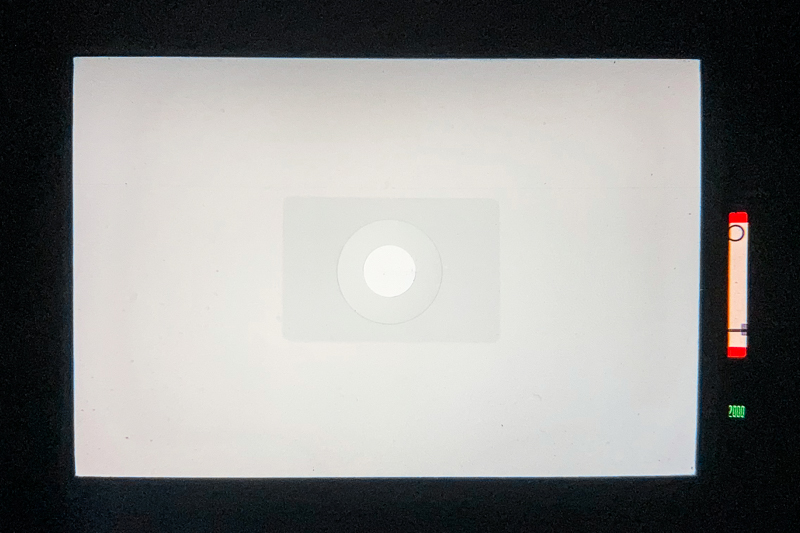
Canon F-1   ファインダー内部

ファインダー内部にはシャッター スピードが緑色で右下に、その上に追針式の露出計が表示されています。
一般的には指針をガイドの中央に合わせ、標準露出を求める定点式が多いですが、
キヤノンの追針式露出計は、細い針状の指針に丸い輪っかの追針を重ねて標準露出を求める方式です。

中央部長方形の少し暗くなった部分が露出計の測光範囲で、中央12%の部分測光になっていて、
ここに露出を測光したい被写体を入れて露出を決めます。
マニュアル露出なので、一度露出を決めると構図を決めるためにフレームを動かしても露出値は変わりません。

ピント合わせはオートフォーカスではないので、中央のマイクロプリズムやスプリットイメージの距離計、
または周辺のマット部で行います。


標準露出

指針はシャッタースピードダイヤルとISO感度と露出計に連動し、追針はレンズの絞りリングに連動しています。
なので、レンズからの光の量によって振れる指針に、絞りリングを回して追針の輪の中央に重ねれば標準露出となります。
逆に、シャッターダイヤルを回して指針を追針に重ねても同じことです。


半絞り分オーバー露出

追針の丸い輪は直径が1絞り分なので、それを目安に露出補正ができます。
この状態は半絞り分オーバー露出になります。
つまり。指針が追針よりも上にあればオーバー露出、下にあればアンダー露出ということになり、
露出補正の目安になります。

カメラに内蔵されている露出計は反射光式露出計で、人肌に近い反射率18%を基準に調整されているので、
白いものを測光して適正露出で撮影しても白にはならず、少し暗くなります。
測定に困った時は人肌ということを利用して、自分の手のひらを測光してもいいですね。


絞りをF2.8にセットした時の追針の位置

絞り値はファインダー内に表示されませんが、追針が絞りリングに連動しているので追針の位置によって、
ある程度絞り値を予測することができます。
これは絞りをF2.8にセットした時の追針の位置で、F1.4のレンズだともう少し下がります。


絞りをF22にセットした時の追針の位置

これは絞りをF22にセットした時の追針の位置です。
このように絞り値や、露出のズレの状態が良くわかるのが追針式の良さですね。


実絞り測光(絞り込み測光)

例えばキヤノンFLレンズや、マウントアダプターを使ってニコンFマウントのレンズなどを取り付けると、
絞り開放測光ができないので、絞り込み測光(実絞り測光)になります。
この時はセルフタイマーレバーを絞り込み測光の位置にすれば、追針が隠れて指針だけになるので、
定点マークを使って露出をセットします。
定点マークも上下の幅が1絞り分なので、指針が定点マークの中央にあれば標準露出です。
この状態は半絞りアンダーを示しています。


バッテリーチェック

バッテリーチェックはISO感度を100に、シャッターダイヤルを2000の位置にセットして電源スイッチをCに回します。
バッテリーの残量は定点マークの中に指針が入っていれば残量ありで、
定点マーク内まで振れない場合は残量不足です。

参考記事

2022年2月11日

BS放送で 中島みゆき

中島みゆき アルバム

昭和、平成、令和の歌姫、中島みゆきさんですが、活動時期を大きく分けると、
ボイストレーニングを嫌っていたので、今ほど声量はないが説得力のある前期、
甲斐よしひろなどのプロデュースで、試行錯誤で悶え苦しんでいた中期、
ボイストレーニングをして、歌い上げる歌唱法に変わった後期ということでしょう。

歌唱法としてはノンビブラート、通常のビブラート、ちりめんビブラートと歌い分けが特徴的ですね。


「BSフジ」より

「BSフジ」で「輝き続ける中島みゆき」という2時間番組をやっていましたが、
あまり内容的には掘り下げたものではなく、ゲストの思い出やベスト5を選ぶという内容でした。
ただ久しぶりに見た、初期のテレビ出演の映像は懐かしかったです。

自伝で、全コーラスを歌えないことや、フジテレビの裏方の陰口を聞いてテレビ出演を断るようになったことを。
BSフジだからでしょうか、この番組でも本人のコメントなどはありませんでしたね。

番組にちなんで、マイベスト曲はと選んでみると、やはりアコースティックな中島みゆきさんが好きなので、
全て前期の楽曲でした。
  • 世情
    「シュプレヒコールの波」が学生運動の時代から、わずかに外れてしまった世代の
    反戦、反体制、反商業主義というフォークへの想いなのでしょうか。
    もうすでに、フォークからニューミュージックへと変化していた時代。

  • 蕎麦屋
    二人の何気ない仕草、他愛もない会話。
    「知ったかぶりの大相撲中継」という放送の味気なさ。
    情景が映像のように浮かび上がりますね。
    本当に所ジョージにゲームで負けて作った曲?

  • ホームにて
    この曲を聞くと集団就職を扱った、
    吉田拓郎の「制服」という曲の続編のような気になってしまうのは考えすぎでしょうか。
    「制服」では集団就職で上京したばかりの女学生がいるホームの情景、
    この曲では空色の切符を握りしめて、故郷へ帰るホームでの揺れる気持ち。

  • 時刻表
    雑踏の中の街の表情、様々な人々の中に紛れた自分。
    そのような日常から逃れようと、時刻表を眺める。
    「誰が悪いのかを言いあてて どうすればいいかを書きたてて 評論家やカウンセラーは米を買う」とは、
    昨今のテレビ報道の事のようで、報道の進歩のなさを再認識。

  • あぶな坂
    「時代」は、ポプコンでグランプリを取るために、親しみやすい曲として選んだそうで、
    メジャーデビューしたら、本来書きたかった曲を歌うつもりだったと。
    1stアルバム「私の声が聞こえますか」のA面1曲目が「あぶな坂」で、
    これが自分の世界観と主張している「私の声」なんでしょうね。
    ちなみに「時代」は、B面のラストですね。

2022年2月5日

黄ばんできたX-E1のロゴ


写真ではわかりにくいが、黄ばんだX-E1のロゴマーク

フィルムカメラなどの白いロゴは
黄ばんでいるものが多い

発売後9年となるFuji X-E1も
白く目立っていたロゴが
黄ばんで落ち着いてきた

元々はプリントされた
FUJINON LENS SYSTEMと
同じ白さだったが
もう立派なクラシックカメラである