2021年6月26日

Canon F-1の使い方

Canon F-1の使い方

  • 型式:35mmフォーカルプレーンシャッター式一眼レフレックスカメラ
  • 画面サイズ:24×36mm
  • 標準レンズ:FD55mm F1.2、FD50mm F1.4、50mm F1.8
  • マウント:外爪バヨネット式(スピゴット式)マウント内径48mm、FDマウント
  • シャッター:4軸式の金属幕横走行フォーカルプレーン
          1/2000、1/1000、1/500、1/250、1/125、1/60、1/30、1/15、1/8、1/4、1/2、1秒、B、X、
  • フラッシュシンクロ:FP、X接点自動切り換え式、ドイツ型ソケット
  • ファインダー:ペンタ着脱可能アイレベル式、倍率0.77倍、視野率97%
           視野内に測光範囲、露出計指針および追針、絞り込み測光用定点、シャッタースピード値、 高低警告表示 
  • 露出制御:CdS素子使用、TTL開放追針合致中央部分測光式、TTL絞り込み定点合致中央部分測光式(中央12%部分)、
         測光連動範囲はEV2.5~18(ISO 100:F1.4)、フィルム感度使用域はISO 25~2000
  • フィルム装填:ロック機構付き裏蓋開閉スプール差し込み式
  • フィルム給送:上部レバー180度回転、予備角15度(小刻み巻き上げ可能)
  • フィルムカウンター:裏蓋開放連動で自動復帰、順算式、0~40目盛り
  • フィルム巻き戻し:折り畳み回転クランク式
  • 使用電源:1.3VのHD型水銀電池1個
  • 大きさと質量:147×99×43mm、820g(ボディ)
  • 発売年月:1971年(昭和46年)3月
  • 発売時価格:78,000円(ボディ)


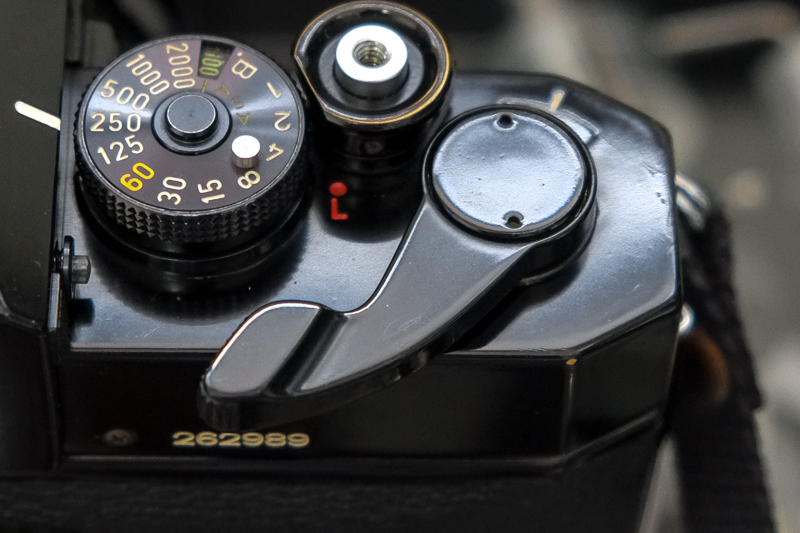
露出計の電源スイッチはダイヤル式です。
フラッシュを使う時はOFFにします。

バッテリーチェックはフルム感度をASA100に、シャッタースピードを1/2000にセットし、電源スイッチを"C"の位置に回して、
ファインダー内のメーター指針で確認します。
この電源は露出計用なので、露出計を使わなければOFFのままで撮影できます。


シャッターダイヤルはバルブと1〜1/2000秒で、中間は使えません。
今とは比べものにならないですが、当時は1/2000のシャッター速度が最速でした。

フィルム感度(ASA)は、シャッターダイヤルの外側のリングを持ち上げたまま回してセットします。
フィルム装填後に、そのフィルムの感度を一度セットするだけで、
今のデジタルカメラのように撮影途中で変更することはありません。

巻き上げレバーの上にあるのが自動復帰式のフィルムカウンターで、巻戻しノブを引き上げて裏蓋を開けると、
"S"にリセットされます。
自動復帰とわざわざ言ってるのは、これより以前は手動でフィルムカウンタをセットするカメラが多かったからです。


シャッターボタンの指受け皿の下に、シャッターボタンのロックレバーがあり、"L"の位置に回すとロックされ、
バッグの中で不用意にシャッターが押されてしまうのを防ぎます。
撮影するときは"A"にセットします。
デジタルカメラと違って、貴重なフィルムが1コマ無駄になる機械式フィルムカメラの安全装置ですね。


フィルムの巻き上げは、レバーを少しづつ動かす小刻み巻上げも出来ます。
フィルムカメラでは、ファインダーを覗いたまま親指を少し動かして2回で巻き上げできる、
この小刻み巻き上げ機能がすごく便利なんです。


クロームメッキのボタンは裏蓋開閉ロックで、裏蓋を開ける時はこのボタンを押したまま、巻き戻しノブを持ち上げます。
この二重操作で不用意に裏蓋が開くのを防ぎます。
この頃は巻き戻しノブを持ち上げるだけで、裏蓋が開いてしまうカメラが多かったです。


フィルムの巻き戻しはクランク式なので、中央のクランクを跳ね上げて矢印の方向にまわします。
ノブ回し式ではなくクランク式が、ウリだった時代ですね。

巻き戻しノブの基部にはホットシューがあるのですが、通常のアクセサリーシューと形状が違うので、
フラッシュカプラーなどが必要です。
ファインダーの上にホットシューがあるのが普通だったので、この形式はプロ機の感じさせてくれました。


通常のシンクロソケットですが、F1-改では抜け落ち防止型に改良されています。
一般的にはフラッシュはホットシュー接続で十分でした。


ファインダー接眼部の丸いリングを外して、視度補正リングやアングルファインダー、マグニファイヤーを付けることが出来ます。
デジタル機では、視度補正は内蔵、アングルファインダーはチルトモニターに、マグニファイアーは拡大表示となり、
ファインダーに取り付けることは無くなりました。


セルフタイマー兼絞り込みレバーで、このレバーを向かって左側に回すと、セルフタイマーをセットできます。


このレバーをレンズ側に押すと絞りがプリセット値まで絞り込まれ、被写界深度を確認することができます。

さらに押したままで下のレバーを"L"の位置に動かすと、絞りが絞り込まれた状態で保持されます。
この状態で絞りを操作すれば、絞り込み露出測光で撮影できます。
F-1の開放測光に連動しないレンズなども、この状態で使用すればファインダーは暗くなるけれど、
実搾りでの露出測光で使えます。
マウントアダプターでニッコールレンズなどを使う時はこの状態にします。


さらに下のレバーを"M"の位置に動かすと、ミラーアップの状態になります。
このレバーひとつでセルフタイマー、絞り込み、ミラーアップができるのは便利ですね。
ニコンでは、それぞれにボタンやレバーが付けられていました。


マウント横の小さな開閉式の蓋はEEファインダー連動用で、サーボEEファインダーを付けたとき、
この隙間からレンズの絞りのレバーと連動させシャッター速度優先の自動露出をします。
サーボEEファインダーを使わなければ蓋は閉じたままにしますが、
蓋が損失しても、遮光はされているようなので大丈夫だと思います。

巨大なサーボEEファインダーは不便で実用的でなく、技術のアピールということで、
自動露出は、まだまだといった時代です。


裏蓋のメモフォルダーには、フィルムの箱の一部を切り取って差込むことが出来ます。
メモ用紙なども入れられますね。
この頃、このメモフォルダーが流行ったんですが、同じ機種を何台も使ったり、
どのフィルムを入れたのか忘れるほど撮らない人には、必要だったんでしょう。

X-Pro3にもデジタルメモフォルダーが付きましたが、あまり好きではありません。
代わりにフジノン レンズマークを型押しした方がプロ機らしい。


フィルムを巻き戻す時は、この巻き戻しボタンを押してから巻き戻しクランクで巻き取ります。
ボタンには小さな点が付いていますが、これは巻き取り確認用で、フィルムが正しく巻き取られている時は、
この点も回転しています。

多重露出をするときも、この赤い点を目安に操作します。
今では多重露出も簡単ですが、この頃はこの赤い点を見ながら、一コマ分フィルムを巻き戻して多重露出をするので大変でした。


電池室の蓋はツマミ型ではなく、コインで開けるタイプです。
今はMR9(H-D)電池は販売されてないので、SR43を電圧変換型アダプターに入れて使用します。
この電池室の蓋を外すと裏蓋も外れます。


ファインダー横の小さな突起はファインダー取り外しボタンで、
左右2個のボタンを押したままファインダーを後方に引くと取り外すことができます。

ファインダーの左にある、白く細長い部分は露出計の明かり取り窓です。
ファインダー内のメータ部を照らすための明かりになるのですが、夜の撮影ではメーターが見にくくなるので、
この窓を照らすメーター照明アクセサリーも使えました。


F-1はボディだけで820g、レンズを付けると確実に1kgを超えるので、
右手だけで持って使っていると指や手首を確実に痛めます。
必ず左手でボディの下部とレンズ部を持って撮影しましょう(笑)

参考記事

2021年6月22日

2021年6月20日

バッテリー ケース

Fuji NP-W126

カメラのバッテリーはケースが付いてないのがほとんどで、あっても端子カバー程度である。
カメラバックのポケットにバッテリーだけを入れておけば、ショートすることもないので大丈夫と思えるのだが、
なんとなく不安。


Fuji NP-W126 & ビニール袋

Fujiのバッテリーにはビニールの袋が付いていたのだが、もうヨレヨレでパリパリになっている。
ネットでケースを探してみると、よくある汎用のバッテリーケースはサイズが、、、


Newmowa NP-W126互換 & プラスチックケース

ケース付きの互換バッテリーがあったので購入してみると、もちろんNP-W126互換なのでサイズはピッタリなのだ。
これは留フックが三つ付いているので、一つが折れても、ヒンジ部がちぎれても残りで使えるのがいい。
互換バッテリー自体も特に問題なさそうなので、緊急時用に使うことでもいい。

メーカー純正のバッテリーは高価なので、せめてこれぐらいのケースは付けて欲しいのだが、、、

2021年6月18日

2021年6月16日

スタンダード巻きとニコン巻き


左がスタンダード巻き
右がニコン巻き

203 Camera Strapsには
このような説明書がついていた

2021年6月14日

x509 * 遠い過去のこと


細い裏道を歩いていると
片隅の小さな社に出会った

傍には御神木らしき樹が
あたりには家を覆う草が

Fuji X-E4
Fujinon XF27mm F2.8
FS : ACROS

2021年6月12日

カスタマイズできるボタンには


Fiji X-E4

役割を変えられる  ボタンには
文字は  いらないだろう
三つぐらいの  ボタンの役割は
覚えて  いられるだろう

2021年6月10日

x508 * 心のままに


X-E4と27mmで
撮っていると
コンパクトフィルムカメラを
使っていたときのような
気持ちになる


Fuji X-E4
Fujinon XF27mm F2.8
FS : ACROS

2021年6月7日

ハンドストラップは右?左?

右ストラップ 左ストラップ

ハンドストラップはカメラの右側に付けるか、左側に付けるか。
一般的には右側に付けて右手首に通して使うことが多いが、
これだと、ネックストラップと同じで、カメラを構えた時に右手の邪魔になるのである。


左ストラップ

左側に付けるとカメラを構えるときや、シャッターを押すときに右手の邪魔にならなくて、
また、左手でカメラを持って歩くときも、手首に通し易く便利なのだ。
なぜ左手で持つかは、マニュアルカメラの時からの癖で、
持った左指で、絞りリングやフォーカスリングを動かすからである。


右手に通す時
 
ストラップを左側に付けて右手に通して構えると、長さにもよるが、
ストラップを支えにして、程よくカメラを固定することができるのだ。
なので、今では左側に取り付けである。

2021年5月30日

iTunes Storeで「カンパリソーダとフライドポテト」を


iTunes Storeで「カンパリソーダとフライドポテト」をダウンロード購入しようとしたのだが、
検索してもApple Musicのサブスクの登録画面になるだけで、いつもの iTunes Storeの購入画面にならなかったのだ。
つい、この前はダウンロード購入できたのに、、、

ネットで調べてもよくわからなかったのだが、しばらくして購入したい曲の上で右クリックしてみると、
ドロップダウンメニューの中に「iTunes Storeで表示」という項目が見つかり、これをクリックすると、
いつものダウンロード購入になったのだ。

アップルもアマゾンのような音楽配信に切り替わっているので、ダウンロー販売は裏に隠れてしまったんだろう。
こういう変更はわかりにくい、、、


「カンパリソーダとフライドポテト」  吉田拓郎

「イメージの詩」のように、字余りで微妙な抑揚をつけた拓郎節が好まれ、
この「カンパリソーダとフライドポテト」のような曲は敬遠されがちだが、
イントロのケーナの音色と共に、憂いを含んだ叙情的なメロディが印象的で、昭和歌謡テイストが溢れているのだ。
作曲したときの状況などを勝手に想像すると、リアリティのある歌詞にも思えてきて、、、

ちなみにカンパリソーダは都会の女、フライドポテトは田舎の男ということが定説だが、
アイドルの女とフォークの男では、、、

2021年5月26日

macOSを再インストール

macOS Big Sur

何を思ったことか、macOSをCatalinaからBig Surへアップグレードしたのだが、これが大変なことに、、、

全体の動作が重くなって、ギクシャクと。
そして、インターネットへの接続が不安定に。
しばらく使っていて、たまらずCatalinaへ戻すことにしたのだが、これがまた厄介だった。

macOS復旧ユーティリティで戻すことができるのだが、その方法がいくつかある。
  1. Timemacineから復旧する
  2. 使用しているMACと互換性のある最新バージョンのmacOSをインストールする
  3. そのMACの元のバージョンのmacOSを再インストールする
  4. MAC内蔵の復元用ディスクに保存されたバージョンのmacOSを再インストールする
Timemacineから復旧を試みたものの、2回とも終了間近にフリーズして失敗、8時間のロスになった。

仕方なく、「そのMACの元のバージョンのmacOSを再インストールする」という方法にしたが、
これはMACを工場出荷状態に初期化するということで、もともと搭載されていたmacOSがインストールされる。
今回の場合はCatalinaがクリーンインストールされることになる。

これも1回目はインターネット回線エラーで失敗、2回目で成功して所要時間は1時間程度だった。

これでCatalinaが起動したのだが、APP Store、ミュージックが回線エラーでログインできず、
Safariも表示できないサイトがあり不安定。
そこで、ブラウザから無線ルータの管理画面に入り、直接ルーターから再接続を試みて、
やっと成功、その後は回線エラーも出ずにインターネットが使えている。

古いルーターでファームウェアのバージョンアップも停止しているので、インターネットの不調はBig Surの問題ではなく、
ルーターがBig Surに対応できてないからだと思う。
Catalinaでは解決したので、、、
BigSurへのアップデートは、環境を整えてからの方が良さそうだ。

Lightroom5は起動できたので、使ってみた範囲では問題なかったが、
情報のオーバーレイ表示で透過モードにならず白帯になる現象が出ていた。

余談だが、電源ボタンがなくなったのはいつからなんだろうか。
蓋を開けたら電源が入り、蓋が開いてるときはキーボードのどのキーを押しても電源がオンになるのだが、これが便利。

「コンピュータの元のバージョンのmacOSを再インストールする」ときは、
Shift+Option+Command+Rキーを押したままにするのだが、
この状態で電源オンになりmacOS復旧ユーティリティが起動するのである。
電源ボタンを押す5本目の指がいらなくなった。

2021年5月22日

Fuji X-E4のストラップ


Fuji X-E4のストラップ取り付け金具

X-E4は一般的なアイレット型のストラップ取り付け金具ではなく、ライツミノルタCLと同じような形状の平型である。
このような形のものは昔のフイルムカメラやレンジファインダーカメラのケースなどでよく見かけるが、
フジのデジタルカメラではX-A7がこの形状である。
この吊り金具は内側が11mmなので、10mm幅のストラップでないと通すことができない。


純正ストラップ、 鼓ボタンストラップ、ねじ留めストラップ

この吊り金具にリングを使って留めるのは、適さないようだ。
取扱説明書にも
「ストラップ取り付け部にはストラップ金具を使用しないでください。 ストラップ取り付け部が変形・破断する恐れがあります。」
と注意書きがある。
X-E4に同梱されているストラップもリングなしで直接吊り金具に通すようになっている。
他には、ねじ留め式や鼓ボタン式が使えそうだが、昔のストラップには多かった鼓ボタン留めは今は少ない。


Fuji X-E4とハンドストラップ 

この吊り金具に取り付けられるハンドストラップは、少ないので見つけるのに苦労するのである。
これは以前X-E1に使っていた、ねじ止め式のハンドストラップなのだが、
12mm幅で通らなかったので両端を少し切って細くして通していた。


Fuji X-E4 + 203 Camera Straps

ということで、今使っているのは「203 Camera Strapsレザー ハンドストラップ バイカラー 」で、
これは先ヒモ部が10mmのアジャスター式なので簡単に取り付けられる。
長さは一番短くした状態で25.5cmほどで、もう少し短い方が使いやすかったのだが、、、
付け方は、いつものニコン巻きである。
 

2021年5月18日

「はじめての森山大道。」展


もう、森山大道さんを知らない世代も増えているようだ。
だからこのタイトルなんだろう。
今はバエ写真や、CGのようにクッキリと鮮やかな写真が好まれるので、
「アレ・ブレ・ボケ」の写真など見たこともない人が多いのだろうか。

「撮れちゃった写真の凄み」で森山大道さんの写真がどいうものか説明されている。


「Osaka Daido Moriyama」より

「若い時にあれだけ嫌っていた大阪なのに、今はフト思うと無性に行ってみたくなる。それはきっと、大阪の町へと言うこともさりながら、むしろその頃のぼくに会いに行きたいと思っているような気がする。青臭く、夢ばかり追って地に足が着かず、大人の世界へと背のびばかりだった自分に。」 「Osaka Daido Moriyama」より

東京、新宿という印象が強い森山大道さんだが、大阪出身で、
この「Osaka」や「大阪+」、「Daido hysteric No.8 1997 OSAKA 」など、大阪を撮った写真集も出版されている。


「過去はいつも新しく、未来はつねに懐かしい」森山大道

「2018年春、森山のデビュー作『にっぽん劇場写真帖』復刊プロジェクトが始まった。1968年に誕生したこの写真集は、コレクターの間で高額で取引されるのみで、その全容が一般の目に触れることはほとんどない。あの傑作をもういちど出版したい。そう言い出したふたりの男がいる。ひとりは、継続的に森山の写真集を世に送り出してきた編集者・神林豊。もうひとりは、森山作品を含め、多くの写真集を手がける造本家・町口覚。敬愛する森山の処女作を決定版として世に送り出すべく、ふたりの奮闘がはじまる。」「オフィシャル サイト」より

「過去はいつも新しく、未来はつねに懐かしい」というドキュメンタリー映画が公開されているようだが、
こういう森山大道さんを見ていると、オートフォーカスが合わないなんてことが、バカバカしく思えてくる。

2021年5月15日

Fuji XF27mm F2.8のフードとキャップ

Fuji XF27mm F2.8のフードとキャップ

Fuji XF27mm F2.8 R WRにはドーム型フードと被せ式のフードキャップが付属しているが、
パンケーキタイプのレンズには、一般的なフードよりもドーム型フードの方が厚さが増さなくていいのだ。
このフードは金属製で何の印字もされてなく、39mm径のねじ込み式なので他のレンズにも流用できるのがいい。
フードキャップはきっちり嵌めると取り外しにくそうだが、下部に少し溝があるので爪を引っ掛ければ簡単に外れる。


XF27mmとX1のドーム型フードの内側

今手元にあるLeica X1にもドーム型フードを付けている。
このX1のフードは、フィルターを内側に取り付けることができるのだが、
XF27mmのフードは、そうなっていないのが残念である。


フィルターの上にドーム型フードを付ける

XF27mmにフィルターを付けた時は、その上からドーム型フードを付けるということになり、
少し出っ張るのだが、もちろんケラレが生じることはない。
ただ、フィルターの構造によっては、フードを最後までねじ込めないものがあるので注意が必要である。
上の写真のシルバーのフィルターはガラスの留めリングが厚く、フードをねじ込めなかった。


XF27mmのフードキャップ

フードキャップはビニール製の柔らかいタイプで、オリンパスPEN EES-2のような昔のコンパクトカメラによく使われていた。
金属製の被せ式レンズキャップより安っぽく感じるが、このようなレンズにはいいのだ。


ビニール製のキャップ

今あるレンズを調べてみると、意外にビニール製のキャップが付いているのである。
上の写真の左からジュピターのレンズキャップ、ズマロンのレンズキャップ、ズミクロンのフードITDOOのフードキャップ、
ヘクトールのレンズキャップがそうだった。
純正ではなく後から付けたものもあるが、オールドレンズには結構使われているのだ。

XF27mm F2.8のドーム型フードとフードキャップは別売されているので、画角に注意すれば、
フィルター径39mmのレンズに使うことができる。

2021年5月10日

美しいカメラ


シルバー色した
バルナックライカほど
美しい
ものはない